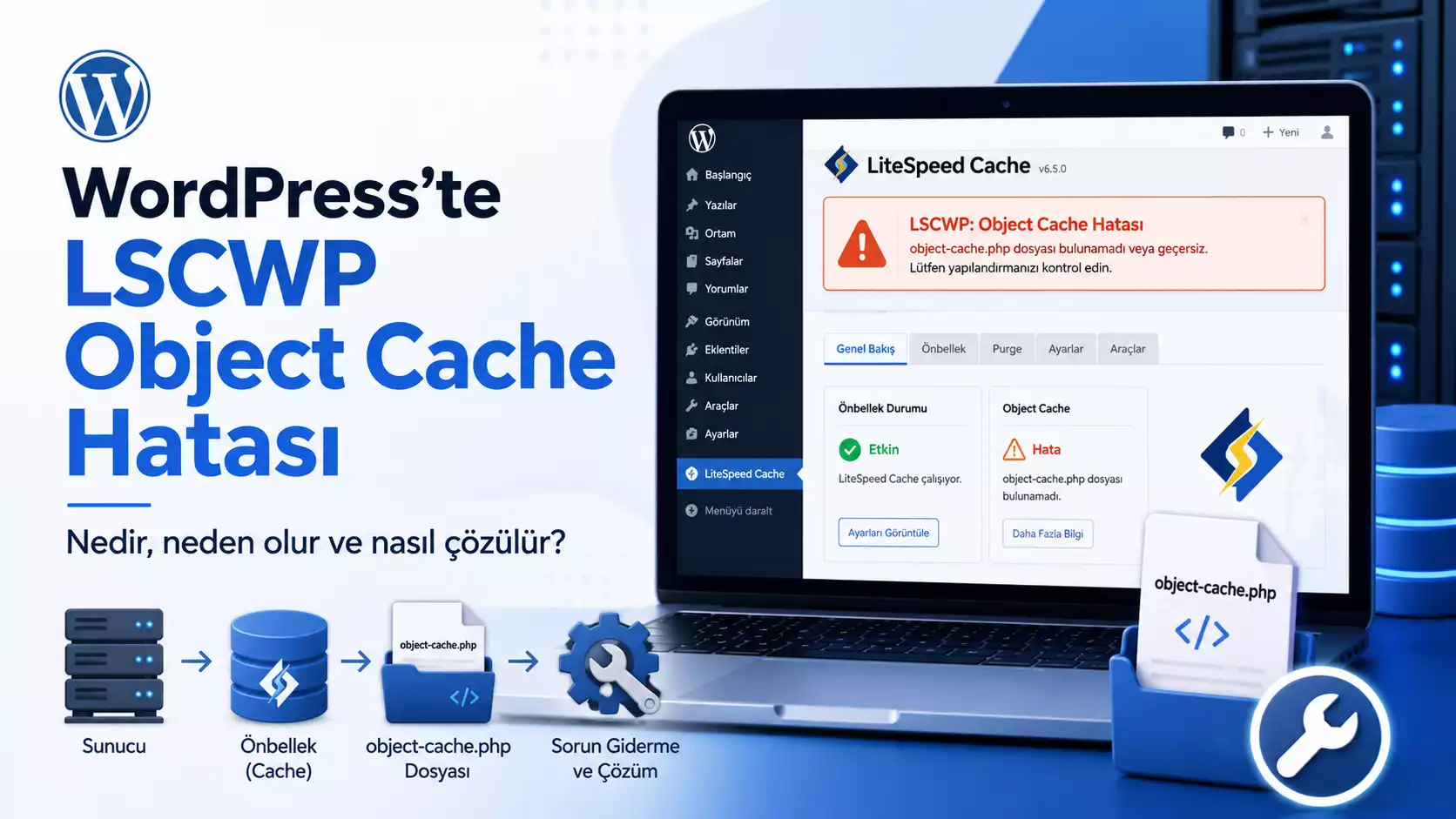
WordPress admin panelinizin en üstünde şu uyarıyı görüyorsanız:
Can NOT find LSCWP path for object cache initialization in /var/www/vhosts/siteadi.com/httpdocs/wp-content/object-cache.php
bu hata genellikle LiteSpeed Cache for WordPress, yani LSCWP eklentisinin Object Cache sistemiyle ilgilidir.
İlk bakışta teknik ve korkutucu görünebilir fakat çoğu zaman çözümü oldukça basittir. O yüzden endişelenmenize gerek yok. Bu yazıda bu hatanın ne anlama geldiğini, neden oluştuğunu ve güvenli şekilde nasıl çözülebileceğini adım adım anlatacağım.
Bu Hata Ne Anlama Geliyor?
Öncelikle bu uyarı ne anlama geliyor onu izah edeceğim. WordPress’in wp-content klasörü içinde bulunan şu dosyayı çalıştırmaya çalıştığını gösterir. Bu hata muhtemelen bazı eklentileri sildiğinizde veya wordpress’i eklentileler birlikte resetlediğinizde ortaya çıkabilmektedir. Aşağıda hatayı ve diğer nedenlerini de detaylandıracağım:
wp-content/object-cache.phpAncak bu dosya, LiteSpeed Cache eklentisinin kurulu olduğu yolu bulamaz.
Başka bir ifadeyle WordPress şunu söylüyor:
“Object Cache dosyası var ama bağlı olduğu LiteSpeed Cache eklentisini bulamıyorum.”
Bu durum genellikle şu sebeplerden kaynaklanır:
- LiteSpeed Cache eklentisi silinmiştir.
- Eklenti devre dışı bırakılmıştır.
- Eklenti klasörü taşınmış veya bozulmuştur.
- LiteSpeed Cache güncellemesi yarım kalmıştır.
object-cache.phpdosyası eski hâliylewp-contentiçinde kalmıştır.- Dosya izinleri nedeniyle eklenti gerekli dosyaları doğru oluşturamamıştır.
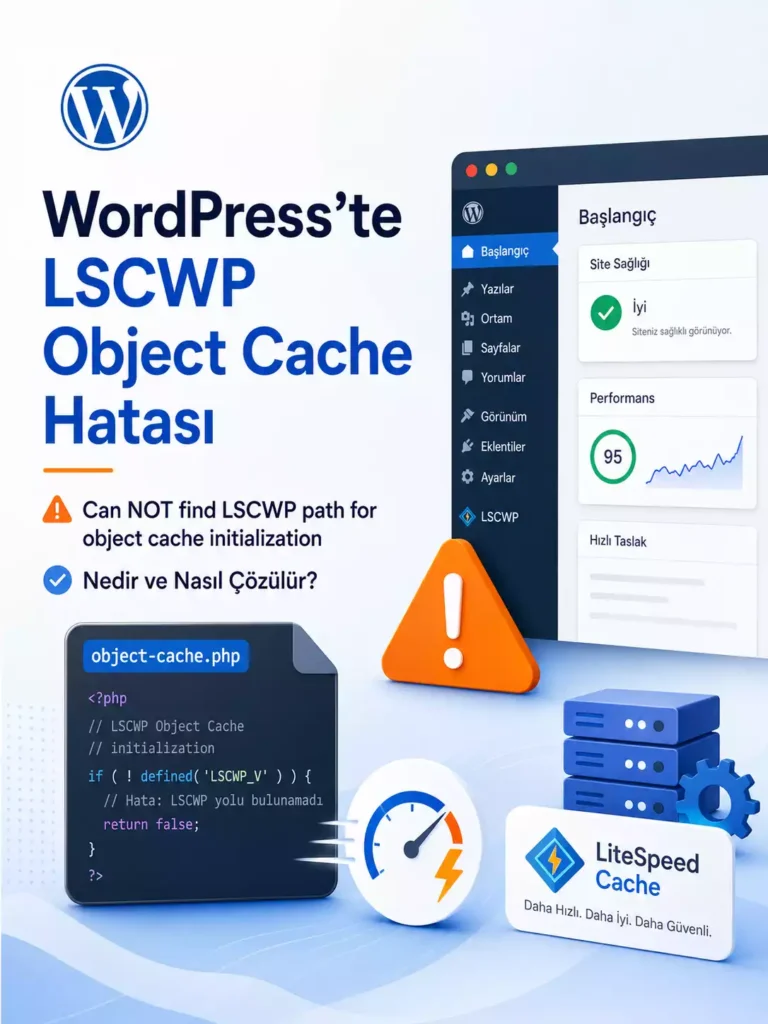
Object Cache Nedir?
Object Cache, WordPress sitelerinde veritabanı sorgularını geçici olarak saklayan bir önbellekleme sistemidir.
Normalde WordPress her sayfa açıldığında veritabanından birçok bilgi çeker. Object Cache aktif olduğunda bu bilgilerin bir kısmı geçici olarak saklanır ve tekrar tekrar veritabanına sorgu gönderilmez.
Bu sistem özellikle şu sitelerde faydalı olabilir:
- Trafiği yüksek WordPress siteleri
- WooCommerce siteleri
- Üyelik sistemleri
- Çok fazla dinamik içerik kullanan siteler
- Büyük veritabanına sahip projeler
Ancak Object Cache’in sağlıklı çalışması için LiteSpeed Cache, Redis veya Memcached gibi sistemlerle doğru bağlantı kurması gerekir.
Bu Hata Siteye Zarar Verir mi?
Genellikle bu hata sitenizi tamamen bozmaz. Ancak yine de görmezden gelinmemelidir. İleride başınıza iş açabilir.
Bu uyarı şu sorunlara yol açabilir:
- WordPress admin panelinde sürekli hata mesajı görünür.
- LiteSpeed Cache düzgün çalışmayabilir.
- Object Cache devre dışı kalmış olabilir.
- Site performansı beklenenden düşük olabilir.
- Cache dosyaları karıştığı için bazı işlemlerde hata oluşabilir.
- Güncelleme, eklenti yükleme veya cache temizleme işlemlerinde sorun yaşanabilir.
Kısacası, bu hata genelde kritik bir çökme hatası değildir; ancak düzeltilmesi gerekir.
Hatanın En Yaygın Nedeni
Bu hatanın en yaygın sebebi, LiteSpeed Cache eklentisi kaldırıldığı veya bozulduğu hâlde şu dosyanın hâlâ sistemde kalmasıdır:
wp-content/object-cache.phpBu dosya WordPress tarafından otomatik olarak yüklenir. Ancak dosyanın içinde LiteSpeed Cache eklentisine ait yol bilgisi olduğu için, eklenti bulunamayınca hata oluşur.
Yani sorun çoğu zaman WordPress’in kendisinde değil, eski veya bozuk kalmış Object Cache dosyasındadır.
Çözüm 1: LiteSpeed Cache Üzerinden Object Cache’i Kapatıp Açın
İlk olarak WordPress admin panelinden çözmeyi deneyebilirsiniz.
Bunun için:
- WordPress admin paneline giriş yapın.
- Sol menüden LiteSpeed Cache bölümüne girin.
- Cache sekmesine tıklayın.
- Object bölümünü açın.
- Object Cache aktifse kapatın.
- Ayarları kaydedin.
- Ardından gerekiyorsa tekrar aktif edip yeniden kaydedin.
Bu işlem, LiteSpeed Cache’in object-cache.php dosyasını yeniden oluşturmasını sağlayabilir.
Eğer LiteSpeed Cache eklentisi admin panelde görünmüyorsa veya açılmıyorsa, bir sonraki yönteme geçebilirsiniz.
Çözüm 2: object-cache.php Dosyasını Yeniden Adlandırın
Bu yöntem genellikle en hızlı ve güvenli çözümdür.
Plesk, cPanel veya FTP üzerinden sitenizin dosyalarına erişin.
Şu klasöre gidin:
/wp-content/Burada şu dosyayı bulun:
object-cache.phpBu dosyayı hemen silmek yerine önce yeniden adlandırın:
object-cache-old.phpArdından WordPress admin panelini yenileyin.
Eğer uyarı kaybolduysa, sorun eski veya bozuk object-cache.php dosyasından kaynaklanıyordu.
Bu işlem WordPress sitenizi genellikle bozmaz. Çünkü object-cache.php, WordPress’in temel dosyası değildir; cache sistemi tarafından eklenen yardımcı bir dosyadır.
Çözüm 3: LiteSpeed Cache Eklentisini Yeniden Kurun
Eğer LiteSpeed Cache kullanmaya devam etmek istiyorsanız, eklentiyi yeniden kurmak da iyi bir çözümdür.
Bunun için:
- WordPress admin paneline girin.
- Eklentiler bölümünü açın.
- LiteSpeed Cache eklentisini devre dışı bırakın.
- Gerekirse tamamen silin.
- Eklentiyi yeniden yükleyin.
- Etkinleştirin.
- LiteSpeed Cache ayarlarından Object Cache bölümünü kontrol edin.
- Cache’i temizleyin.
Bu işlem, eksik veya bozuk eklenti dosyalarını yenileyebilir.
Çözüm 4: Dosya İzinlerini Kontrol Edin
Bazı durumlarda LiteSpeed Cache gerekli dosyaları oluşturamaz veya güncelleyemez. Bunun sebebi dosya izinleri olabilir.
Genel olarak WordPress sitelerinde önerilen izinler şöyledir:
Klasörler: 755
Dosyalar: 644
Özellikle şu klasörün yazılabilir olması gerekir:
wp-contentEğer bu klasörde yazma izni yoksa LiteSpeed Cache object-cache.php dosyasını doğru şekilde oluşturamayabilir.
Bu işlemi yapmadan önce hosting firmanızdan destek almanız daha güvenli olabilir.
Çözüm 5: Object Cache Gerçekten Gerekli mi?
Her WordPress sitesinde Object Cache kullanmak zorunlu değildir.
Özellikle küçük ve orta ölçekli sitelerde, eğer hosting tarafında Redis veya Memcached aktif değilse Object Cache’i kapalı bırakmak daha doğru olabilir.
LiteSpeed Cache’in şu özellikleri çoğu site için zaten yeterlidir:
- Page Cache
- Browser Cache
- CSS/JS optimizasyonu
- Görsel optimizasyonu
- QUIC.cloud CDN desteği
- Database optimization
Eğer sitenizde Redis veya Memcached desteği yoksa Object Cache’i açık tutmak yerine kapalı bırakabilirsiniz.
En Güvenli Çözüm Hangisi?
Pratikte en güvenli çözüm şu sırayla ilerlemektir:
- WordPress panelinden LiteSpeed Cache Object Cache’i kapatıp kaydedin.
- Sorun devam ederse
wp-content/object-cache.phpdosyasını yeniden adlandırın. - LiteSpeed Cache eklentisini güncelleyin veya yeniden kurun.
- Cache’i temizleyin.
- Admin paneli tekrar kontrol edin.
Çoğu durumda object-cache.php dosyasını object-cache-old.php olarak değiştirmek hatayı hemen kaldırır.
Plesk Kullananlar İçin Kısa Çözüm
Eğer siteniz Plesk üzerinde çalışıyorsa şu adımları izleyebilirsiniz:
- Plesk paneline giriş yapın.
- İlgili domaini seçin.
- File Manager bölümüne girin.
- Şu dizine gidin:
httpdocs/wp-content/object-cache.phpdosyasını bulun.- Dosya adını değiştirin:
object-cache-old.php- WordPress admin panelini yenileyin.
Hata mesajı kaybolduysa işlem tamamdır.
Bu Dosyayı Silmek Güvenli mi?
Çoğu durumda object-cache.php dosyasını silmek güvenlidir. Ancak direkt silmek yerine önce yeniden adlandırmak daha doğru bir yöntemdir.
Çünkü bir sorun olursa dosya adını tekrar eski hâline getirebilirsiniz.
Önerilen yöntem:
object-cache.phpdosyasını şu şekilde değiştirin:
object-cache-old.phpBöylece dosyayı tamamen kaybetmeden test etmiş olursunuz.
Sonuç
WordPress admin panelinde görünen:
Can NOT find LSCWP path for object cache initializationhatası genellikle LiteSpeed Cache eklentisinin Object Cache dosyasıyla ilgilidir.
Bu hata çoğu zaman:
- LiteSpeed Cache eklentisinin silinmesi,
- eklentinin bozulması,
- güncellemenin yarım kalması,
- veya eski
object-cache.phpdosyasının sistemde kalması
nedeniyle oluşur.
En hızlı çözüm genellikle wp-content/object-cache.php dosyasını yeniden adlandırmaktır. Ardından LiteSpeed Cache eklentisini güncelleyip cache ayarlarını tekrar kontrol etmek gerekir.
Doğru şekilde çözüldüğünde hem admin panelindeki uyarı kaybolur hem de WordPress cache sistemi daha sağlıklı çalışır.
Tüm Konunun Kısa Özeti
Bu hatayı görüyorsanız:
wp-content/object-cache.phpdosyası LiteSpeed Cache yolunu bulamıyor demektir.
En pratik çözüm:
object-cache.phpdosyasını:
object-cache-old.phpolarak yeniden adlandırmak ve admin paneli yenilemektir.
Bir yanıt yazın